Inštalácia R
Ako je možné stiahnuť R?
Stiahnutie jazyka R je možné z oficiálnej stránky R Project. Na tejto stránke nájdete odkazy na inštalačné súbory pre rôzne operačné systémy (Windows, macOS, Linux). Vhzľadom na to, že R je open-source projekt, jeho inštalácia je zadarmo a dostupná pre všetkých používateľov a keďže podporuje rôzne platformy, je dôležité vybrať správnu verziu pre váš operačný systém.
Ako nainštalovať R v OS Windows?
Ako prvé sa odporúča otvoriť stránku CRAN, stiahnuť najnovšiu verziu R pre OS Windows a nainštalovať. Po inštalácii je potrebné zvoliť pracovný adresár R (odporúča sa vytvoriť nový priečinok, napríklad „R_projects“ v priečinku Dokumenty). Po inštalácii R bude dostupný zástupca Rgui.exe v ponuke Štart, na pracovnej ploche alebo v priečinku, kde ste ho nainštalovali.
Ako odinštalovať R?
Odinštalovanie R je možné pomocou ponuky Štart v OS Windows. Stačí kliknúť na „Ovládací panel“, potom na „Programy a funkcie“ a vyhľadať R v zozname nainštalovaných programov. Po nájdení R stačí kliknúť na „Odinštalovať“ a potvrdiť odinštalovanie. Pokiaľ sa R nezobrazí v ponuke „Programy a funkcie“, môžete ho odinštalovať aj manuálne. Prejdite do najvyššej úrovne priečinka, kde je R nainštalovaný (napríklad C:\Program Files\R\R-x.x.x) a spustite súbor unins000.exe alebo uninstall.exe, ktorý sa nachádza v tomto priečinku. Po odinštalovaní R sa odporúča odstrániť aj priečinok, kde boli uložené projekty, ak už nie sú potrebné.
R-Studio
Radi by sme dali do pozornosti aj R-Studio(dnes Posit/RStudio). Je to vývojové prostredie (IDE) pre jazyk R, ktoré pre správne fungovanie vyžaduje nainštalované R. Zatiaľ čo R je samotný programovací jazyk a vykonáva výpočty, R-Studio poskytuje pohodlné rozhranie na písanie a organizáciu kódu, prácu so súbormi, grafmi a balíkmi. R-Studio odporúčame stiahnuť a nainštalovať, pretože okrem jednoduchšej orientácie v prostredí R a jeho rozšírených funkciách sú viaceré screenshoty a príklady v tomto manuáli zobrazené práve v R-Studiu. Stiahnuť ho môžete bezplatne na oficiálnej stránke, na ktorej je dostupná verzia pre Windows, macOS a Linux. V prípade potreby na tejto stránke nájdete aj mnohé návody, fóra a dokumentáciu, ktoré vám pomôžu s inštaláciou a používaním R-Studia.
Prečo používať RStudio?
- Kód píšete do skriptov a viete ho opakovane spustiť.
- Funkcia Projects udržiava poriadok v súboroch a zjednodušuje načítanie dát.
- Prostredie ponúka autodokončovanie, nápovedu a jednoduchšie hľadanie chýb.
- Na jednom mieste máte konzolu, editor kódu, grafy, tabuľky, balíky a pomocníka (Help).
Základná orientácia v okne RStudio
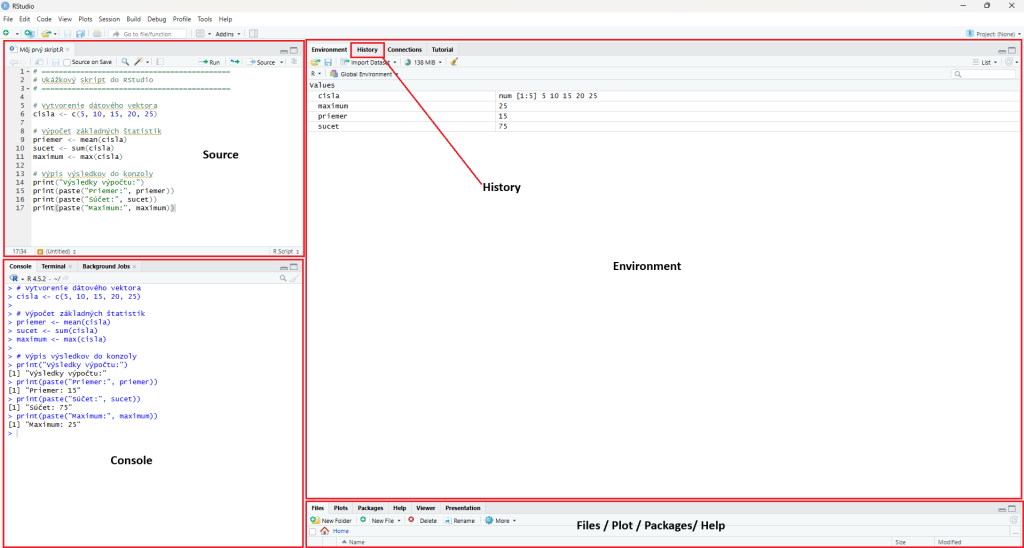
Po spustení RStudia sa zobrazí pracovné prostredie rozdelené na niekoľko častí (panelov). Každý panel má svoju úlohu a pomáha vám efektívne pracovať s kódom, dátami a výstupmi.
- Console – slúži na okamžité zadávanie príkazov a zobrazenie výsledkov výpočtov.
- Source (Editor) – miesto, kde píšete a ukladáte skripty (.R súbory).
- Environment – zobrazuje aktuálne vytvorené premenné a objekty v pamäti.
- History – obsahuje zoznam predtým zadaných príkazov.
- Files / Plots / Packages / Help – umožňuje pracovať so súbormi, zobrazovať grafy, spravovať balíky a vyhľadávať dokumentáciu.
Odporúčaný postup práce: píšte kód do Source (skriptu), ukladajte ho a spúšťajte jednotlivé riadky pomocou klávesovej skratky Ctrl + Enter. Takto máte svoj postup uložený a môžete ho kedykoľvek znovu použiť.